
تعمیر All-in-One HP Pavilion 24
شرح مشکل دستگاهی که به ما مراجعه کرد: مشتری یک دستگاه All-in-One مدل HP Pavilion 24 را با شکایت از کندی بسیار شدید به ما تحویل داد. طبق گزارش، مشکلات به شرح زیر بود: روشن شدن دستگاه و بالا آمدن ویندوز بیش از ۵ دقیقه طول میکشید. پس از ورود به ویندوز، سیستم به طور مدا
شرح مشکل دستگاهی که به ما مراجعه کرد:
مشتری یک دستگاه All-in-One مدل HP Pavilion 24 را با شکایت از کندی بسیار شدید به ما تحویل داد. طبق گزارش، مشکلات به شرح زیر بود:- روشن شدن دستگاه و بالا آمدن ویندوز بیش از ۵ دقیقه طول میکشید.
- پس از ورود به ویندوز، سیستم به طور مداوم هنگ میکرد و باز کردن هر نرمافزاری بسیار کند بود.
- در چند روز اخیر، صدای "کلیک کلیک" ضعیف و تکرارشوندهای از پشت دستگاه شنیده میشد.
- در نهایت، دستگاه دیگر وارد ویندوز نمیشد و روی لوگوی HP گیر میکرد یا خطای "Boot Device Not Found" را نمایش میداد.
مراحل تعمیر و عیبیابی که طی شد (گام به گام)
- تشخیص اولیه و تست سختافزار:
- با توجه به علائم، به خصوص صدای کلیک، اولین و اصلیترین مظنون، هارد دیسک مکانیکی دستگاه بود.
- دستگاه را روشن کرده و با ورود به بخش عیبیابی بایوس (UEFI Diagnostics)، تست سلامت هارد دیسک (SMART Test) را اجرا کردیم.
- نتیجه: تست بلافاصله با شکست مواجه شد و خطاهای متعددی را در خواندن و نوشتن سکتورها گزارش داد که خرابی فیزیکی هارد را با اطمینان تأیید میکرد.
- تلاش برای بازیابی اطلاعات:
- قبل از هر اقدامی، رضایت مشتری برای تلاش جهت بازیابی اطلاعات مهم ایشان جلب شد.
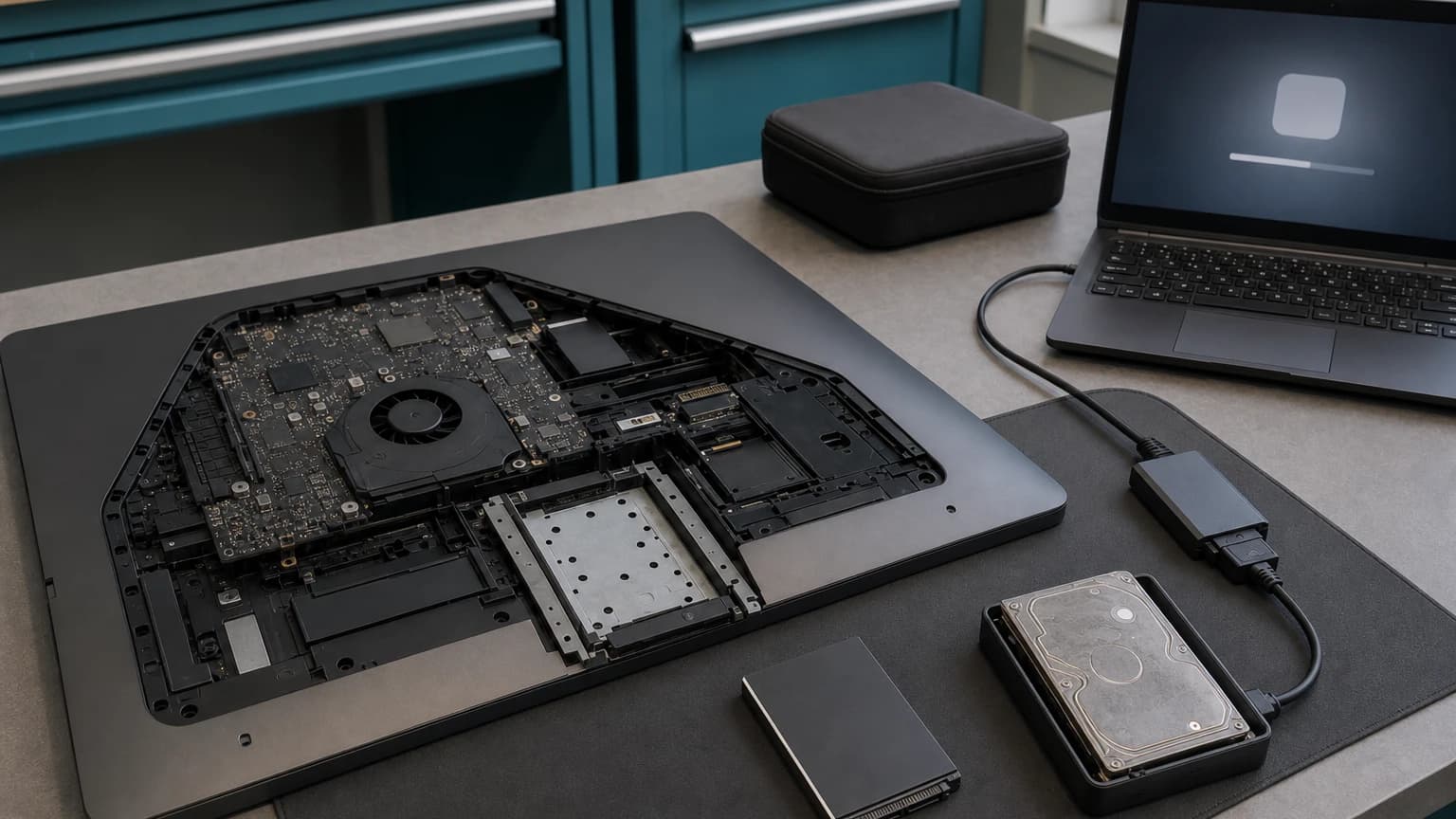
- دستگاه را با احتیاط باز کرده و هارد دیسک ۲.۵ اینچی را خارج کردیم.
- هارد را از طریق یک مبدل USB به یک سیستم سالم دیگر متصل کردیم. خوشبختانه، هارد برای مدت کوتاهی شناسایی شد و موفق شدیم بخش زیادی از فایلهای شخصی و مهم کاربر را قبل از مرگ کامل هارد، روی یک حافظه دیگر کپی کنیم.
- تعویض و ارتقاء سختافزار:
- یک حافظه پرسرعت SSD با ظرفیت مشابه هارد قدیمی (در این مورد ۵۱۲ گیگابایت) تهیه شد. استفاده از SSD به جای HDD نه تنها مشکل را حل میکند، بلکه سرعت کلی دستگاه را به شکل چشمگیری افزایش میدهد.
- هارد دیسک خراب را از کدی (محفظه) فلزی خود باز کرده و حافظه SSD جدید را در همان کدی نصب کردیم.
- SSD را در جایگاه اصلی خود روی مادربرد دستگاه All-in-One قرار داده و کابل SATA و برق آن را متصل کردیم.
- نصب سیستمعامل و راهاندازی نهایی:
- پس از بستن قاب پشتی دستگاه، یک فلش بوتیبل حاوی ویندوز ۱۰ را به آن متصل کردیم.
- دستگاه را روشن کرده و از طریق منوی بوت، آن را از روی فلش بوت کردیم.
- در مراحل نصب ویندوز، حافظه SSD جدید به طور کامل فرمت و پارتیشنبندی شد و نسخه جدیدی از ویندوز روی آن نصب گردید.
- پس از اتمام نصب، تمام درایورهای مورد نیاز از وبسایت رسمی HP دانلود و نصب شدند.
- نتیجه نهایی:
- دستگاه All-in-One پس از این ارتقاء، حیاتی دوباره یافت. سرعت بوت شدن از چندین دقیقه به کمتر از ۱۵ ثانیه کاهش یافت و تمامی نرمافزارها به صورت آنی اجرا میشدند. اطلاعات بازیابی شده نیز به سیستم جدید منتقل گردید.