
تعمیر کامپیوتر گیمینگ (PC)
شرح مشکل دستگاهی که به ما مراجعه کرد: یک کامپیوتر گیمینگ با مشکل زیر برای عیبیابی ارجاع شد: با فشردن دکمه پاور، کیس کامپیوتر روشن میشود، تمام فنها (پردازنده، کیس و کارت گرافیک) شروع به چرخیدن میکنند و چراغهای RGB داخل کیس نیز روشن میشوند. با این حال، هیچ تصویری رو
شرح مشکل دستگاهی که به ما مراجعه کرد:
یک کامپیوتر گیمینگ با مشکل زیر برای عیبیابی ارجاع شد:- با فشردن دکمه پاور، کیس کامپیوتر روشن میشود، تمام فنها (پردازنده، کیس و کارت گرافیک) شروع به چرخیدن میکنند و چراغهای RGB داخل کیس نیز روشن میشوند.
- با این حال، هیچ تصویری روی مانیتور نمایش داده نمیشود و مانیتور پیام "No Signal" را نشان میدهد.
- مشتری تأیید کرد که مانیتور و کابل تصویر (DisplayPort) را با یک لپتاپ دیگر تست کرده و از سلامت آنها مطمئن است.
مراحل تعمیر و عیبیابی که طی شد (گام به گام)
- بررسیهای اولیه و مقدماتی:
- ابتدا سادهترین احتمالات بررسی شد. ماژولهای رم از اسلات خود خارج و دوباره جا زده شدند (Reseating RAM).
- تمام اتصالات برق، به خصوص کابلهای برق ۸ پین پردازنده، ۲۴ پین مادربرد و کابلهای برق کارت گرافیک (PCIE Power) بررسی و محکم شدند.
- بایوس مادربرد از طریق جامپر Clear CMOS ریست شد.
- پس از انجام این مراحل، مشکل همچنان پابرجا بود.
- ایزوله کردن قطعه معیوب:
- برای اینکه مشخص شود مشکل از کدام قطعه اصلی (مادربرد، پردازنده یا کارت گرافیک) است، فرآیند ایزولهسازی آغاز شد.
- تست با گرافیک آنبورد: کارت گرافیک اصلی (NVIDIA RTX 3070) به طور کامل از اسلات PCIE مادربرد خارج شد. سپس کابل مانیتور به خروجی HDMI روی پنل پشتی خود مادربرد متصل شد (با فرض اینکه پردازنده دارای گرافیک مجتمع است).
- نتیجه: سیستم با موفقیت بوت شد و تصویر بایوس روی مانیتور نمایش داده شد. این تست با احتمال بسیار بالا، خرابی کارت گرافیک را تأیید میکرد.
- تست نهایی کارت گرافیک: برای اطمینان ۱۰۰٪، کارت گرافیک معیوب روی یک سیستم تست کاملاً سالم دیگر نصب شد. آن سیستم نیز دقیقاً با همین مشکل مواجه شد و تصویری نداد.
- بازبینی کارت گرافیک و تأیید خرابی:
- کارت گرافیک معیوب به صورت چشمی بررسی شد. هیچ خازن متورم یا آسیب فیزیکی واضحی روی آن دیده نمیشد، اما در بررسی دقیقتر برد PCB در نزدیکی یکی از چیپهای حافظه (VRAM)، کمی تغییر رنگ و اثری شبیه به گرمای بیش از حد مشاهده شد.
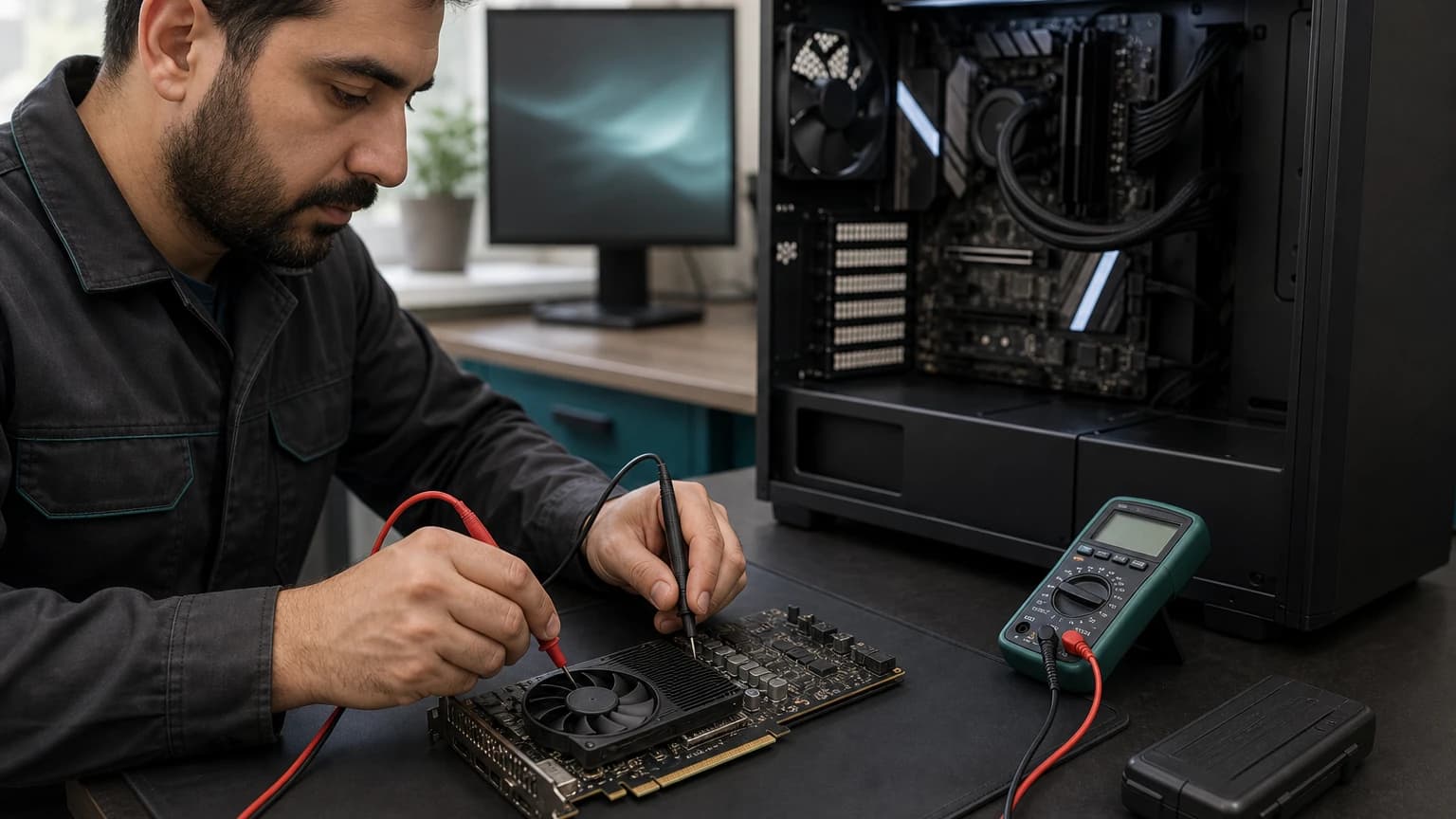
- تستهای تخصصیتر با مولتیمتر نیز وجود اتصالی در برخی از مدارهای تغذیه کارت را نشان داد که خرابی سختافزاری آن را قطعی میکرد.
- تعویض قطعه و تست نهایی سیستم:
- یک کارت گرافیک سالم به عنوان جایگزین روی مادربرد نصب شد.
- سیستم روشن و ویندوز با موفقیت بوت شد. درایورهای گرافیکی نصب گردید.
- برای اطمینان از پایداری کامل سیستم و سلامت پاور زیر بار سنگین، نرمافزارهای تست استرس مانند FurMark و 3DMark به مدت ۳۰ دقیقه اجرا شدند.
- نتیجه: سیستم در تمام تستها کاملاً پایدار بود و دما در محدوده نرمال قرار داشت. کامپیوتر با تعویض کارت گرافیک به طور کامل تعمیر شد.