
تعمیر مانیتور Dell UltraSharp U2417H
شرح مشکل دستگاهی که به ما مراجعه کرد: یک مانیتور Dell UltraSharp U2417H با این شرح مشکل برای تعمیر پذیرش شد: مانیتور به هیچ وجه روشن نمیشود و کاملاً مرده (Dead) به نظر میرسد. با اتصال کابل برق استاندارد، هیچ چراغی، نه چراغ پاور و نه چراغ استندبای، روشن نمیشود. ف
شرح مشکل دستگاهی که به ما مراجعه کرد:
یک مانیتور Dell UltraSharp U2417H با این شرح مشکل برای تعمیر پذیرش شد:- مانیتور به هیچ وجه روشن نمیشود و کاملاً مرده (Dead) به نظر میرسد.
- با اتصال کابل برق استاندارد، هیچ چراغی، نه چراغ پاور و نه چراغ استندبای، روشن نمیشود.
- فشردن دکمههای پاور و منو هیچ واکنشی در پی ندارد.
- برای اطمینان، کابل برق و پریز با یک دستگاه دیگر تست شده و از سلامت آنها اطمینان حاصل شده است.
سؤالات کلیدی که از مشتری پرسیده شد:
- آیا قبل از خاموشی کامل، مشکلی مانند پرش تصویر، بوی سوختگی یا صدای غیرعادی (وزوز) وجود داشت؟ (پاسخ: خیر، یک روز صبح دیگر روشن نشد.)
- آیا این اتفاق پس از نوسان برق یا رعد و برق رخ داد؟ (پاسخ: تا جایی که اطلاع دارم خیر.)
ملاحظات مهم امنیتی
- خطر جدی شوک الکتریکی: بردهای پاور مانیتور دارای خازنهای ولتاژ بالا هستند که حتی پس از کشیدن دوشاخه از پریز میتوانند شارژ الکتریکی خطرناک و حتی کشنده را در خود نگه دارند. هرگز با دست برهنه این بردها را لمس نکنید.
- برای باز کردن قاب پلاستیکی مانیتور از ابزار مناسب (مانند اسپاجر پلاستیکی) استفاده کنید تا از ایجاد خط و خش و شکستگی جلوگیری شود.
مراحل تعمیر و عیبیابی که طی شد (گام به گام)
- تأیید مشکل و بررسیهای خارجی
- ابتدا با استفاده از یک کابل برق سالم، مشکل را تأیید کردیم. همانطور که مشتری گزارش داده بود، مانیتور کاملاً خاموش بود.
- بدنه مانیتور از نظر وجود هرگونه آسیب فیزیکی یا شکستگی بررسی شد که موردی یافت نشد.
- باز کردن قاب مانیتور
- با استفاده از ابزارهای پلاستیکی مخصوص، خارهای دور قاب پشتی مانیتور را با دقت آزاد کردیم.
- پس از جدا کردن قاب پشتی، پوشش فلزی محافظ روی بردها را نیز باز کردیم. در این مرحله دو برد اصلی نمایان شد:
- برد تغذیه (Power Supply Unit - PSU): بردی که ورودی برق AC به آن متصل میشود.
- برد اصلی یا لاجیک (Main/Logic Board): بردی که ورودیهای تصویر (HDMI/DP) روی آن قرار دارند.
- بازرسی چشمی بردهای داخلی (مرحله کلیدی)
- تمرکز اصلی ما روی برد تغذیه بود، زیرا مشکل به طور کامل به عدم وجود برق مربوط میشد.
- مشاهده: بلافاصله پس از بررسی برد پاور، متوجه دو عدد خازن الکترولیتی شدیم که به وضوح متورم شده (Bulged) و قسمت بالایی آنها که دارای شیار است، برآمده بود. یکی از خازنها نیز مقدار بسیار کمی نشتی الکترولیت قهوهای رنگ در پایهی خود داشت.
- تشخیص قطعی: این پدیده که به "مرگ خازنها" (Capacitor Plague) معروف است، یک علت بسیار شایع برای روشن نشدن دستگاههای الکترونیکی است. این خازنهای خراب دیگر قادر به فیلتر و صاف کردن ولتاژ ورودی نیستند و در نتیجه هیچ ولتاژ پایداری به برد اصلی نمیرسد تا مانیتور روشن شود.
- تعویض قطعات خراب
- شناسایی مشخصات: مشخصات نوشته شده روی خازنهای خراب را یادداشت کردیم (مثلاً: 1000µF 16V و 470µF 25V).
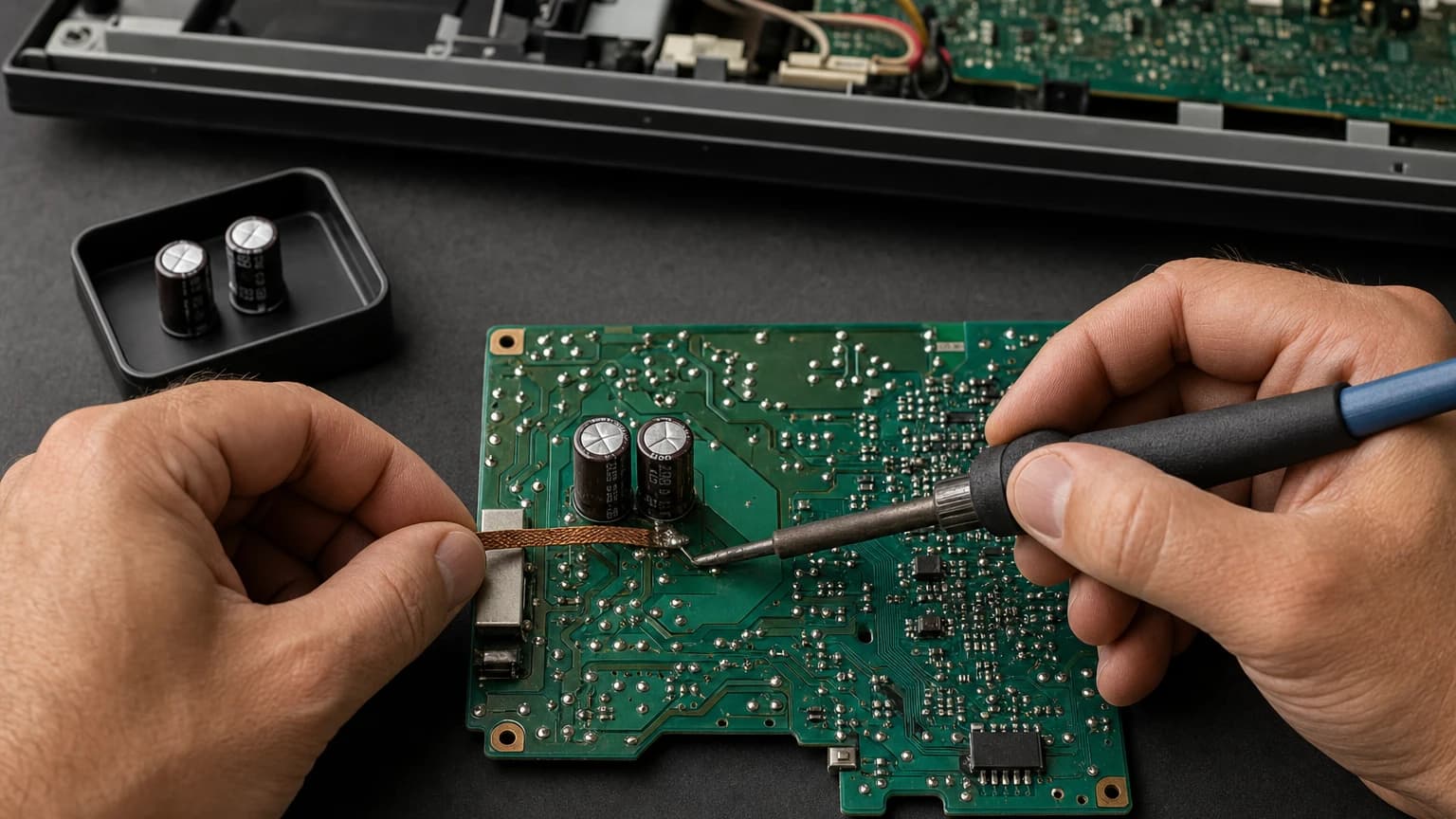
- خارج کردن خازنها: با استفاده از هویه و قلعکش، پایههای خازنهای معیوب را از روی برد آزاد کرده و آنها را خارج کردیم. به جهت قطبیت آنها (علامت منفی روی بدنه خازن و روی برد) دقت ویژهای شد.
- نصب خازنهای جدید: دو عدد خازن جدید با ظرفیت (µF) یکسان و ولتاژ (V) مساوی یا بالاتر تهیه شد. خازنهای نو را با رعایت دقیق قطبیت در جای خود قرار داده و پایههای آنها را به برد لحیم کردیم.
- تمیزکاری: محل لحیمکاری را با کمی الکل ایزوپروپیل تمیز کردیم تا هرگونه مواد اضافی پاک شود.
- مونتاژ و تست نهایی
- بردهای داخلی را مجدداً در جای خود قرار داده و کابلهای فلت اتصال بین آنها را وصل کردیم.
- قبل از بستن کامل قاب پشتی، کابل برق را متصل کردیم.
- موفقیت! بلافاصله پس از اتصال برق، چراغ LED استندبای مانیتور به رنگ نارنجی روشن شد. با فشردن دکمه پاور، لوگوی Dell روی صفحه ظاهر شده و مانیتور با موفقیت کامل روشن شد و پیام "No Signal" را نمایش داد.
- پس از اطمینان از عملکرد صحیح، قاب پشتی مانیتور را به طور کامل بستیم.
تحلیل نهایی و نتیجهگیری
- علت اصلی مشکل: فرسودگی و خرابی دو عدد خازن الکترولیتی روی برد تغذیه مانیتور بود. این یک مشکل رایج است که پس از چند سال استفاده به دلیل گرما و کارکرد مداوم رخ میدهد.
- صرفه اقتصادی: این تعمیر که تنها با تعویض دو قطعه الکترونیکی بسیار ارزانقیمت (خازن) انجام شد، از تحمیل هزینه سنگین خرید یک مانیتور جدید جلوگیری کرد و دستگاه با کیفیتی مانند Dell UltraSharp را با هزینهای ناچیز به چرخه استفاده بازگرداند.