
عیبیابی
کامپیوتر روشن نمیشود؟ از سکوت مطلق تا راه حل نهایی
آن لحظه دلهرهآور را همه ما تجربه کردهایم: دکمه پاور را فشار میدهید و در جواب، تنها سکوت دریافت میکنید. نه صدای چرخش فن، نه نور نمایشگر، نه آن بوق کوتاه و آشنای بایوس. در این سکوت، هزاران سوال به ذهن هجوم میآورد: آیا تمام اطلاعاتم از دست رفت؟ آیا قطعه گرانی سوخته است؟ هزینه ت
تیم IST · ۱۴۰۴ · ۱۰ دقیقه
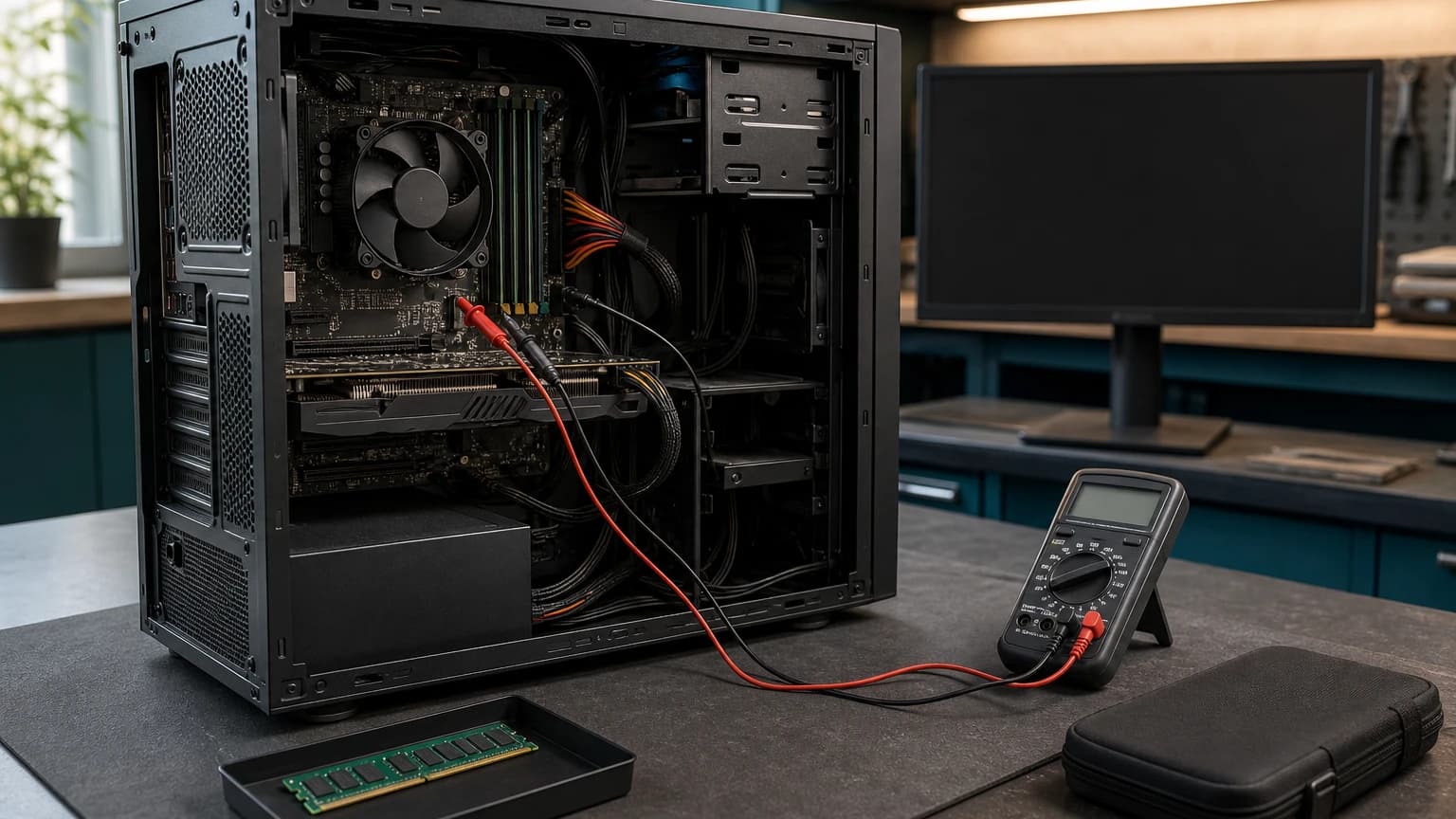
آن لحظه دلهرهآور را همه ما تجربه کردهایم: دکمه پاور را فشار میدهید و در جواب، تنها سکوت دریافت میکنید. نه صدای چرخش فن، نه نور نمایشگر، نه آن بوق کوتاه و آشنای بایوس. در این سکوت، هزاران سوال به ذهن هجوم میآورد: آیا تمام اطلاعاتم از دست رفت؟ آیا قطعه گرانی سوخته است؟ هزینه تعمیر چقدر خواهد بود؟
به عنوان یک مرکز تخصصی که روزانه با این سناریو مواجه است، میخواهیم به شما اطمینان دهیم: آرامش خود را حفظ کنید. در بسیاری از موارد، مشکل بسیار سادهتر از آن چیزی است که تصور میکنید. این مقاله، صرفاً یک لیست از راهحلها نیست؛ بلکه یک نقشه راه تشخیصی است که به شما کمک میکند مانند یک تکنسین حرفهای فکر کرده و قدم به قدم، منشا مشکل را پیدا کنید. بیایید این سکوت را بشکنیم.
قبل از هر اقدامی: چکلیست ۶۰ ثانیهای نجات
قبل از باز کردن کیس و دست زدن به قطعات، این سه مرحله را با دقت انجام دهید. بیش از ۳۰٪ از موارد "روشن نشدن"، با همین چکلیست ساده حل میشوند.
| مرحله | اقدام | توضیح کوتاه |
| ۱. برقرسانی | کابل پاور را از پشت کیس و از پریز جدا کرده و دوباره محکم وصل کنید. | اتصال شل، رایجترین دلیل است. از سلامت محافظ برق خود نیز مطمئن شوید. |
| ۲. سوئیچ پاور | کلید صفر و یک (I/O) در پشت منبع تغذیه (پاور) را چک کنید. | ممکن است به صورت تصادفی در حالت خاموش (O) قرار گرفته باشد. |
| ۳. اتصالات نمایشگر | کابل مانیتور را از هر دو سمت (کارت گرافیک و مانیتور) جدا و مجدداً وصل کنید. | گاهی سیستم روشن شده اما به دلیل اتصال ضعیف، شما تصویری نمیبینید. |
تحلیل عمیق: ریشهیابی مشکل از پاور تا مادربرد
اگر چکلیست اولیه مشکل را حل نکرد، اکنون با دقت بیشتری به سرنخها گوش میدهیم. کامپیوتر شما با زبان چراغها، صداها و رفتار قطعات با شما صحبت میکند.
سناریو ۱: سکوت مطلق (هیچ چراغ، هیچ فنی روشن نمیشود)
این حالت تقریباً همیشه به بخش برقرسانی مربوط است.
- متهم اصلی: منبع تغذیه (PSU): پاور مانند قلب سیستم است. اگر از کار بیفتد، هیچ قطعهای انرژی دریافت نمیکند. خرابی پاور لزوماً به معنای سوختن کامل نیست؛ گاهی مدارهای حفاظتی آن فعال شدهاند. تشخیص دقیق سلامت پاور بدون ابزار تخصصی (مانند Load Tester) دشوار است و تست دستی آن میتواند خطرناک باشد.
- متهم دوم: مادربرد: اگر پاور سالم باشد ولی هیچ برقی به قطعات نرسد، ممکن است یک اتصال کوتاه جدی روی مادربرد رخ داده باشد که از روشن شدن سیستم جلوگیری میکند.
سناریو ۲: چراغها روشن، فنها میچرخند، اما تصویری نیست (No POST)
این یکی از پیچیدهترین حالتهاست و نشان میدهد برق در سیستم جریان دارد، اما فرآیند خودآزمایی اولیه (POST) با موفقیت انجام نمیشود.
- مشکلات حافظه (RAM): رم یکی از حساسترین قطعات در این مرحله است. اتصال ضعیف یا خرابی یکی از ماژولهای رم میتواند کل فرآیند بوت را متوقف کند. خارج کردن رمها، تمیز کردن کنتاکتها و تست تکتک آنها اولین قدم منطقی است.
- کارت گرافیک (GPU): اگر پردازنده شما گرافیک مجتمع ندارد، خرابی کارت گرافیک دقیقاً همین علامت را ایجاد میکند. سیستم روشن است، اما هیچ خروجی تصویری برای نمایش فرآیند بوت وجود ندارد.
- بایوس (BIOS) معیوب: یک آپدیت ناموفق بایوس یا خرابی چیپ آن میتواند مادربرد را به یک قطعه بیفایده تبدیل کند، حتی اگر از نظر سختافزاری سالم باشد.
باورهای غلط رایج: آیا کامپیوتر شما واقعاً "سوخته" است؟
در طول سالها فعالیت، بارها با کاربرانی مواجه شدهایم که با ناامیدی کامل، سیستم خود را "سوخته" و غیرقابل تعمیر میدانستند. اما حقیقت این است که خرابی کامل و همزمان چندین قطعه بسیار نادر است. اغلب، یک قطعه کوچک و قابل تعویض (مانند یک خازن روی مادربرد یا یک ماژول رم) باعث این مشکل شده است. تشخیص دقیق و تخصصی، تفاوت بین یک تعمیر چند صد هزار تومانی و هزینه چند ده میلیونی برای خرید یک سیستم جدید را رقم میزند.
سوالات متداول
س۱: آیا یک فلش مموری یا دستگاه USB خراب میتواند مانع روشن شدن کامپیوتر شود؟ پاسخ: بله! یک دستگاه USB که دچار اتصال کوتاه شده باشد، میتواند مدارهای حفاظتی مادربرد را فعال کرده و از روشن شدن کامل سیستم جلوگیری کند. همیشه به عنوان یکی از اولین قدمها، تمام دستگاههای USB غیرضروری را جدا کنید.
س۲: کامپیوتر من چند بوق کوتاه میزند و روشن نمیشود. معنی آن چیست؟ پاسخ: این "بوقهای خطا" (Beep Codes) زبان مادربرد شما برای گزارش مشکل هستند. الگوی این بوقها (مثلاً یک بوق بلند و دو بوق کوتاه) به مشکل خاصی اشاره دارد (معمولاً رم یا کارت گرافیک). برای ترجمه دقیق این کدها، به دفترچه راهنمای مادربرد خود یا وبسایت سازنده آن مراجعه کنید.
س۳: آیا باز و بسته کردن قطعات بدون دستبند آنتیاستاتیک خطرناک است؟ پاسخ: بله. الکتریسیته ساکن بدن شما میتواند به راحتی به قطعات حساسی مانند رم و پردازنده آسیب دائمی وارد کند. اگر دستبند آنتیاستاتیک ندارید، حداقل قبل از دست زدن به قطعات، یک بخش فلزی از کیس (که به برق متصل نیست) را لمس کنید تا بار الکتریکی بدن شما تخلیه شود.
چه زمانی باید کار را به متخصصان بیمارستان آیتی بسپارید؟
این راهنما به شما کمک میکند مشکلات ساده را شناسایی و حل کنید. اما اگر:
- ابزار لازم (مانند مولتیمتر یا پاور تستر) را ندارید.
- با باز کردن کیس و قطعات سختافزاری راحت نیستید.
- مشکل پس از بررسیهای اولیه همچنان پابرجاست.
ادامه دادن فرآیند عیبیابی بدون دانش کافی، میتواند یک مشکل کوچک را به یک فاجعه بزرگ تبدیل کند. تشخیص اشتباه، ممکن است یک قطعه سالم را به لیست خرید شما اضافه کند. تیم ما در بیمارستان آیتی با تجهیزات پیشرفته تشخیصی، آماده است تا با دقت و سرعت، مشکل اصلی سیستم شما را شناسایی کرده و با ارائه راهکارهای شفاف، آن را به چرخه حیات بازگرداند.
نیاز به تعمیر دارید؟
درخواست را آنلاین ثبت کنید تا پذیرش هماهنگ کند.