
نگهداری
افزایش طول عمر لپتاپ و مانیتور: ۷ راز نگهداری که هر کاربری باید بداند
بعد از 10 سال فعالیت در دنیای تکنولوژی و تعمیرات، اگر یک حقیقت انکارناپذیر وجود داشته باشد، این است: اکثر کاربران، گرانقیمتترین ابزارهای دیجیتال خود را با سادهترین اشتباهات به سمت خرابی زودرس سوق میدهند. ما برای خرید یک لپتاپ قدرتمند یا یک مانیتور باکیفیت، هزینه زیادی میک
تیم IST · ۱۴۰۴ · ۷ دقیقه
بعد از 10 سال فعالیت در دنیای تکنولوژی و تعمیرات، اگر یک حقیقت انکارناپذیر وجود داشته باشد، این است: اکثر کاربران، گرانقیمتترین ابزارهای دیجیتال خود را با سادهترین اشتباهات به سمت خرابی زودرس سوق میدهند. ما برای خرید یک لپتاپ قدرتمند یا یک مانیتور باکیفیت، هزینه زیادی میکنیم، اما اغلب فراموش میکنیم که این دستگاهها مانند هر ابزار دقیقی، نیازمند نگهداری هستند. خبر خوب این است که با رعایت چند نکته ساده اما حیاتی، میتوانید عمر مفید لپتاپ و مانیتور خود را به راحتی دو برابر کنید، از هزینههای سنگین تعمیر جلوگیری کرده و عملکرد آنها را همیشه در سطح اوج نگه دارید. در این راهنمای جامع، قصد دارم ۷ راز کلیدی را که حاصل سالها تجربه است، با شما در میان بگذارم.
لپتاپ، همراه همیشگی شما
لپتاپها به دلیل قابلیت حمل، بیشتر در معرض فرسودگی قرار دارند. این سه نکته، سلامت سختافزار آن را تضمین میکند.
۱. مدیریت حرارت: دشمن شماره یک سختافزار
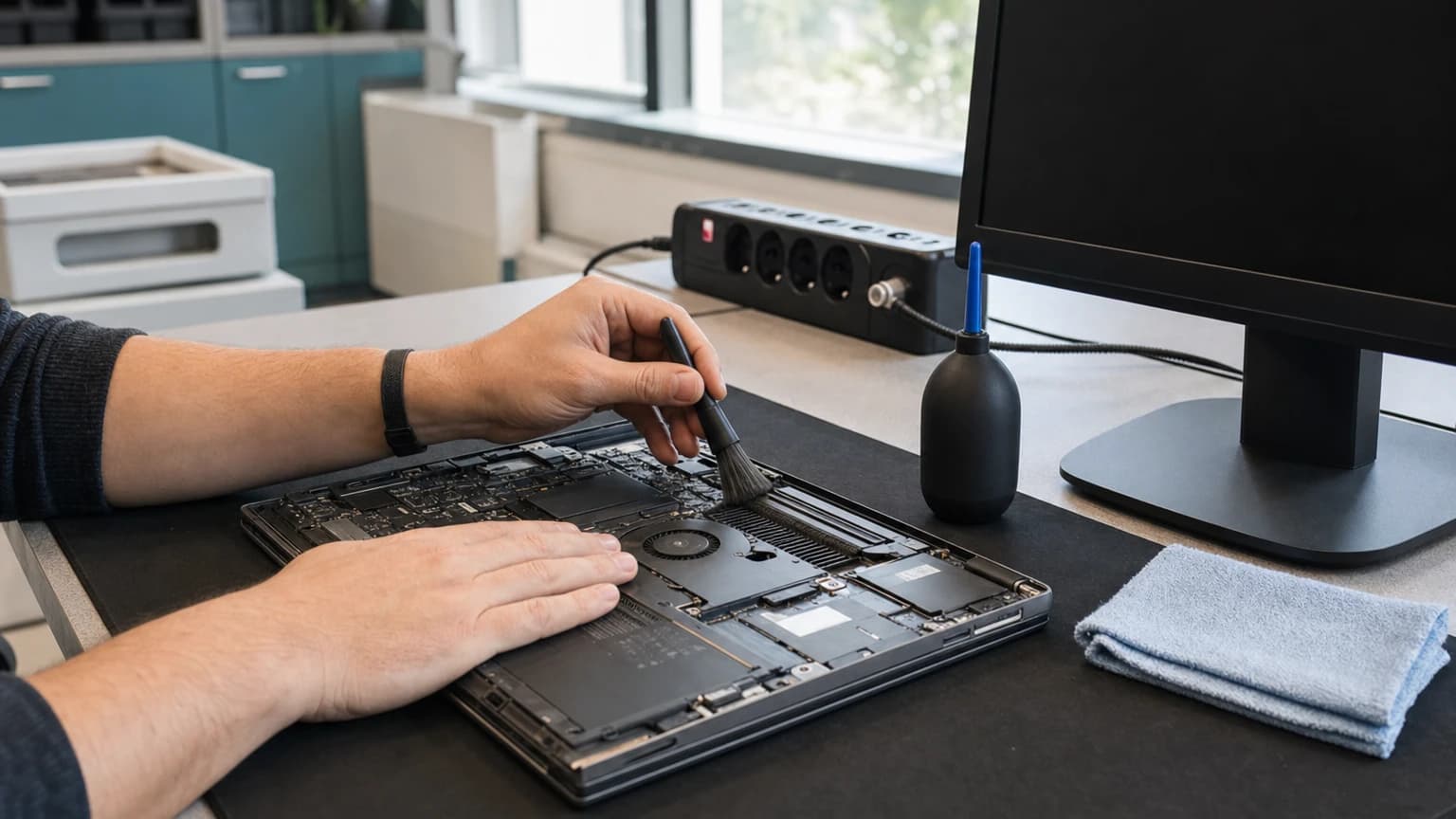
شایعترین دلیلی که لپتاپها برای تعمیر نزد ما میآیند، آسیبهای ناشی از حرارت بالاست. گرد و غبار به مرور زمان، منافذ تهویه و فنهای خنککننده را مسدود میکند. این امر باعث میشود قطعات حیاتی مانند پردازنده (CPU) و کارت گرافیک (GPU) در دمای بسیار بالایی کار کنند که به کاهش عملکرد و در نهایت، خرابی مادربرد منجر میشود.
-
اقدام عملی: هر ۳ تا ۶ ماه یک بار، با استفاده از اسپری هوای فشرده، منافذ ورودی و خروجی هوای لپتاپ خود را با دقت تمیز کنید. همچنین، هرگز لپتاپ را روی سطوح نرم مانند پتو یا فرش قرار ندهید، زیرا جلوی گردش هوا را میگیرد. اگر لپتاپ شما بیش از دو سال عمر دارد، تعویض خمیر سیلیکون آن توسط یک متخصص، اقدامی هوشمندانه است.
۲. باتری: راز طول عمر در شارژ هوشمند
باورهای غلط در مورد باتری لپتاپ بسیار است. حقیقت این است که باتریهای لیتیوم-یون امروزی، نیازی به خالی شدن کامل ندارند. در واقع، چرخههای شارژ و دشارژ کامل، عمر مفید آنها را کاهش میدهد.
-
اقدام عملی: سعی کنید سطح شارژ باتری خود را همیشه بین ۲۰٪ تا ۸۰٪ نگه دارید. اجازه ندهید لپتاپ برای مدت طولانی در حالت شارژ ۱۰۰٪ به برق متصل بماند. اگر برای مدتی طولانی از باتری استفاده نمیکنید، آن را با حدود ۵۰٪ شارژ در مکانی خنک نگهداری کنید. در صورت مشاهده هرگونه تورم در بدنه لپتاپ، فوراً آن را برای بررسی به یک مرکز تخصصی ببرید.
۳. کیبورد و بدنه: فراتر از ظاهر
ذرات گرد و غبار، خردههای غذا و مایعات، دشمنان اصلی کیبورد و قطعات زیر آن هستند. نفوذ حتی مقدار کمی مایعات میتواند باعث اتصال کوتاه و سوختن مادربرد شود.
-
اقدام عملی: به طور منظم با یک برس نرم و اسپری هوای فشرده، فضای بین کلیدها را تمیز کنید. از خوردن و آشامیدن در نزدیکی لپتاپ جداً خودداری کنید.
مانیتور، پنجره شما به دنیای دیجیتال
مانیتورها اگرچه ثابت هستند، اما نیازمند مراقبتهای خاص خود برای حفظ کیفیت تصویر و طول عمر پنل میباشند.
۴. تمیز کردن صحیح صفحه نمایش: بدون آسیب
بزرگترین اشتباه، استفاده از شیشهشویها، الکل یا دستمال کاغذی برای تمیز کردن مانیتور است. این مواد به لایه ضدانعکاس (Anti-Glare) صفحه آسیب جبرانناپذیری میزنند.
-
اقدام عملی: همیشه از یک دستمال میکروفایبر نرم و تمیز استفاده کنید. برای لکههای سرسخت، دستمال را با مقدار بسیار کمی آب مقطر (نه آب لولهکشی) مرطوب کنید و به آرامی روی صفحه بکشید. هرگز مایعات را مستقیماً روی مانیتور اسپری نکنید.
۵. کالیبراسیون و تنظیمات تصویر
تنظیمات روشنایی (Brightness) بیش از حد بالا، نه تنها به چشمان شما آسیب میزند، بلکه باعث کاهش عمر سیستم بکلایت مانیتور نیز میشود.
-
اقدام عملی: روشنایی مانیتور را متناسب با نور محیط تنظیم کنید. برای کارهای حرفهای مانند طراحی گرافیک یا عکاسی، کالیبراسیون دورهای رنگها با استفاده از ابزارهای تخصصی، کیفیت کار شما را تضمین میکند. برای کسب اطلاعات بیشتر در این مورد، میتوانید با کارشناسان ما در بیمارستان آیتی مشورت کنید.
۶. محافظت از پاور و پورتها
نوسانات برق یکی از دلایل اصلی سوختن برد تغذیه مانیتورهاست. همچنین، اتصال و جدا کردن نادرست کابلها میتواند به پورتهای HDMI یا DisplayPort آسیب برساند.
-
اقدام عملی: حتماً از یک محافظ برق استاندارد برای اتصال مانیتور خود استفاده کنید. هنگام اتصال کابلها، از فشار بیش از حد خودداری کرده و آنها را به درستی در جای خود قرار دهید.
نکته طلایی برای هر دو دستگاه
۷. بهروزرسانیهای نرمافزاری و درایورها
شاید عجیب به نظر برسد، اما سلامت نرمافزار بر سختافزار تأثیر مستقیم دارد. درایورهای قدیمی یا ناسازگار میتوانند باعث استفاده نادرست از منابع سختافزاری، تولید حرارت بیش از حد و کاهش پایداری سیستم شوند.
-
اقدام عملی: همیشه سیستمعامل و درایورهای اصلی دستگاه خود، به خصوص درایور کارت گرافیک را از وبسایت رسمی سازنده، بهروز نگه دارید.
چه زمانی به متخصص نیاز دارید؟
این راهنما برای نگهداری پیشگیرانه عالی است. اما اگر لپتاپ یا مانیتور شما علائم خرابی جدی مانند روشن نشدن، مشکلات تصویر، صداهای غیرعادی یا کندی شدید را نشان میدهد، از هرگونه اقدام خودسرانه پرهیز کنید. در چنین مواقعی، یک تشخیص اشتباه میتواند هزینه تعمیر را چندین برابر کند. تیم متخصص ما در بیمارستان آیتی با تجهیزات پیشرفته، آماده عیبیابی و تعمیر تخصصی دستگاههای شماست.
نیاز به تعمیر دارید؟
درخواست را آنلاین ثبت کنید تا پذیرش هماهنگ کند.